目录
这篇记录当时在 Halo 博客中配置 DeepSeek API 的过程。目标不是把密钥交给某个第三方平台,而是让 Halo 的 AI 助手插件通过 OpenAI 兼容接口调用 DeepSeek。Halo、插件和 DeepSeek 的控制台都可能更新,按钮名称变化时以当前界面为准。
准备工作
需要准备:
- 一个可以登录的 Halo 管理后台;
- AI 助手插件;
- DeepSeek 开放平台账号和余额;
- 一枚只用于这个站点的 API Key。
API Key 只应保存在 Halo 的服务端配置中,不要写进文章、截图或浏览器端代码。若密钥曾经公开,应立即在 DeepSeek 控制台撤销并重新创建。
创建 DeepSeek API Key
打开 DeepSeek 开放平台,完成账号验证后进入 API 密钥页面。
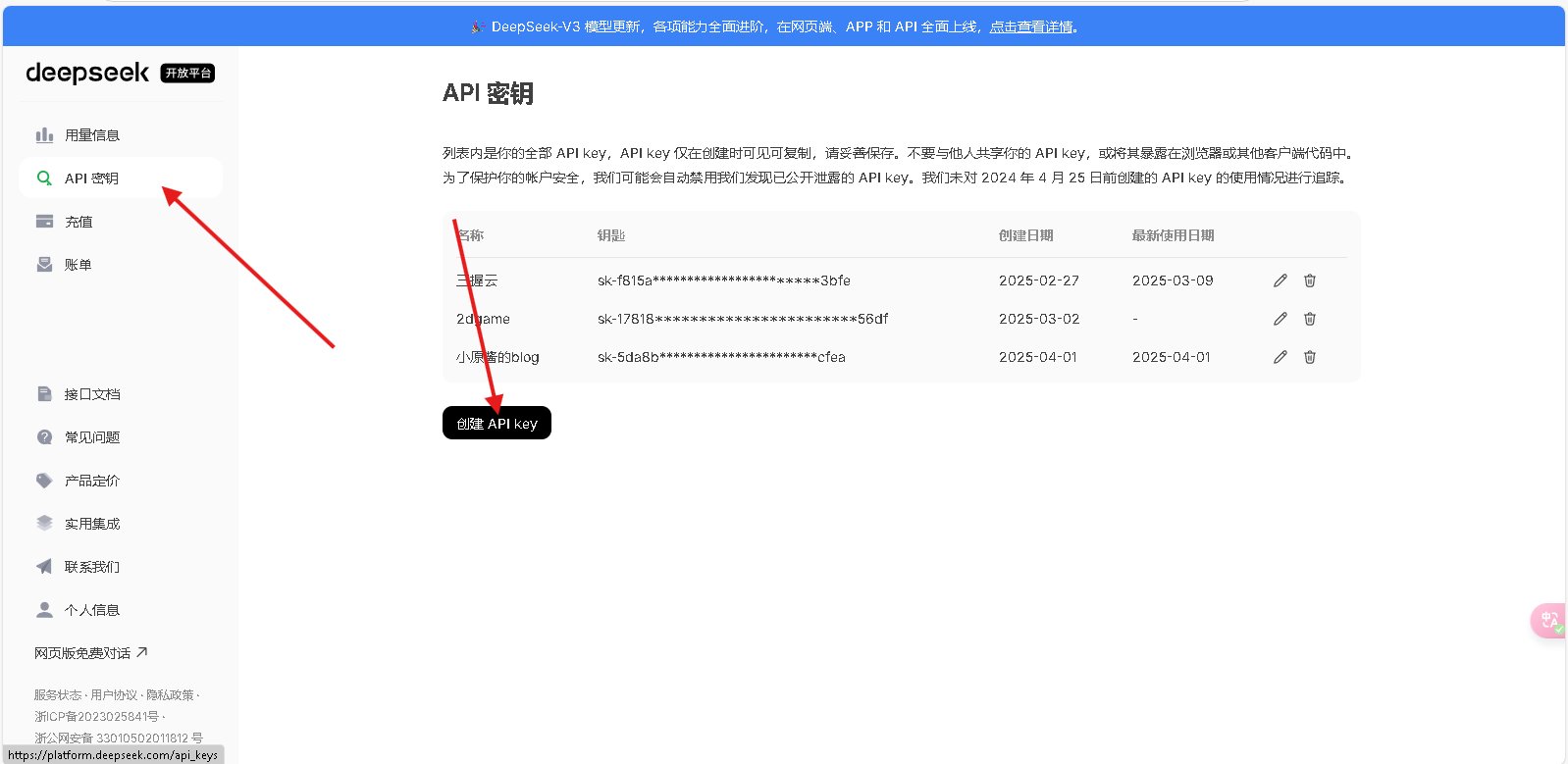
点击“API 密钥”,再创建一枚新密钥。
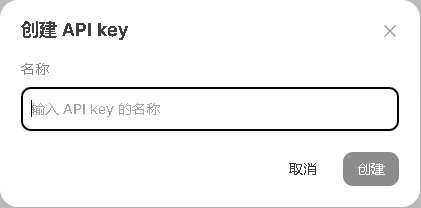
为密钥填写一个便于识别的名称。名称只用于管理,不会改变模型能力。
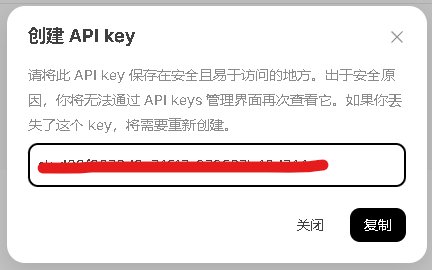
创建完成后只复制一次密钥,并回到 Halo 后台。不要把真实密钥截图放进文章或提交到仓库。
安装并配置 AI 助手
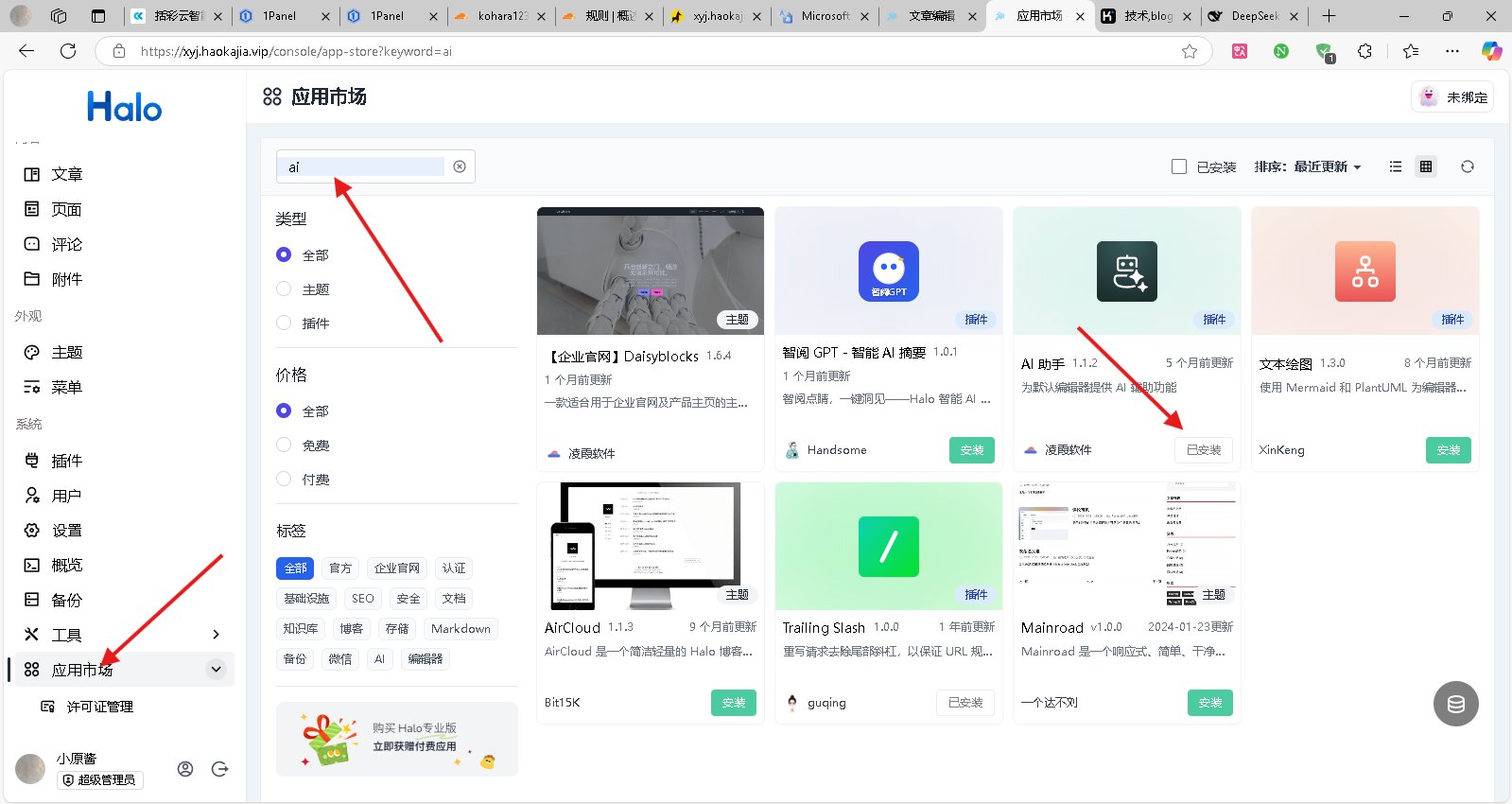
在 Halo 控制台打开应用商店,搜索 AI 助手并安装;随后从插件列表进入它的设置页。
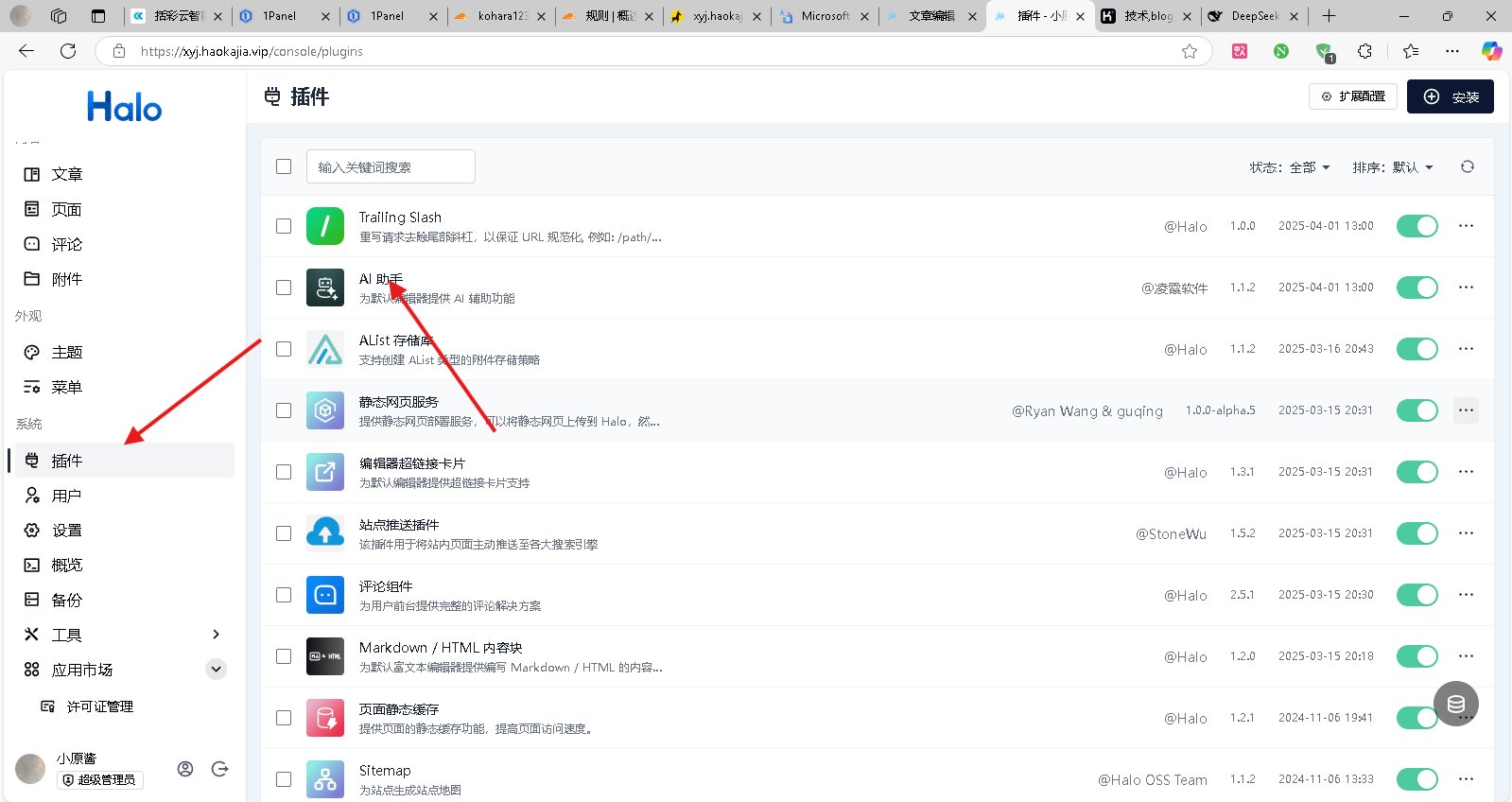
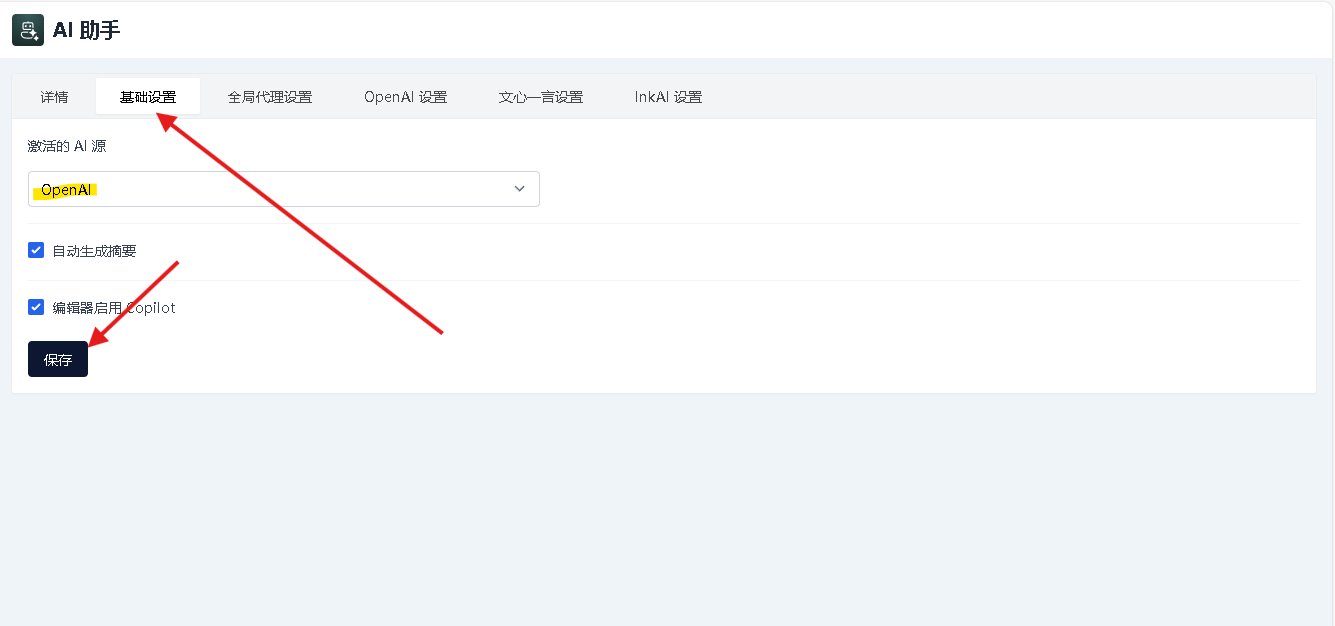
在基础设置里,把要激活的 AI 类型设为 OpenAI,保存后进入 OpenAI 设置。
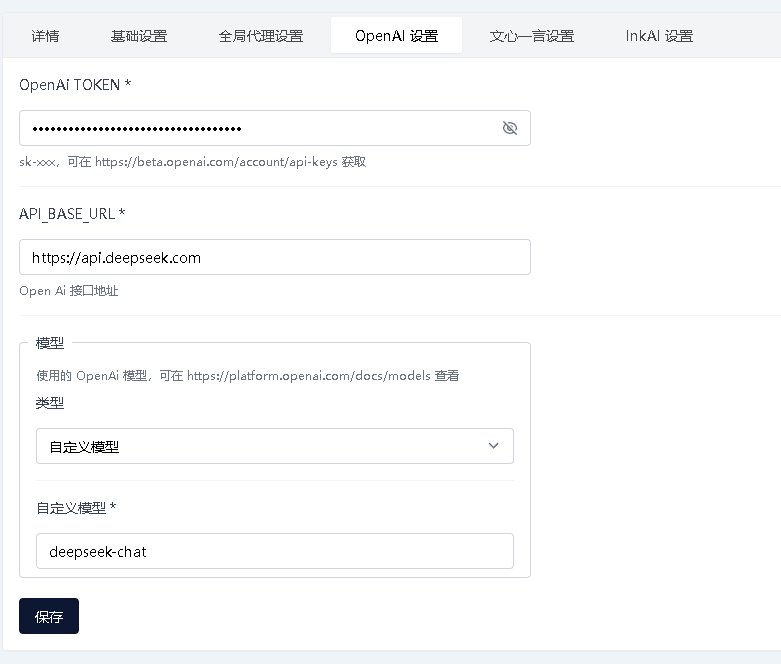
按照下面的对应关系填写:
| Halo 配置项 | 填写内容 |
|---|---|
| OpenAI TOKEN | 刚创建的 DeepSeek API Key |
| API_BASE_URL | https://api.deepseek.com |
| 模型 | 选择自定义模型后填写可用的模型名 |
当时使用过的模型名是 deepseek-chat 和 deepseek-reasoner。模型名称、上下文长度和价格会随官方服务调整,当前值请以 DeepSeek API 文档 为准,不要把旧版本的模型别名写死在配置模板里。
保存后回到 Halo 编辑器,确认 AI 助手按钮能够出现。第一次测试建议使用一篇无敏感信息的草稿,并检查生成内容、调用次数和账单记录;不要直接让模型覆盖已发布文章。
常见问题
保存后请求失败
先检查 API Key 是否多复制了空格、API_BASE_URL 是否带了错误的路径,以及服务器是否能访问 api.deepseek.com。如果 Halo 的插件要求填写完整兼容路径,不要擅自把 /v1 重复拼接,按插件当前的请求示例验证。
模型名无效
不要根据旧文章里的“V3”“R1”简称猜模型名,直接使用 DeepSeek 控制台或 API 文档当前列出的模型 ID。
文章生成结果不稳定
API 接入成功只代表请求链路可用,不代表文章可以直接发布。先把 AI 输出当草稿,人工核对事实、引用、代码和个人信息,再决定是否保存或发布。
小结
这套配置的关键只有三件事:API Key 只放服务端、兼容地址填对、模型名以官方当前文档为准。以后更换其他 OpenAI 兼容服务时,也可以沿用同样的排查顺序,只替换服务地址、密钥和模型 ID。
评论
评论区滚动到这里时加载(基于 GitHub Discussions)