目录
适用范围:本文只针对红米 Note 4X 的联发科(MTK)版本。高通版的分区、镜像和工具不同,不要直接照做。
解锁 Bootloader 会清除数据,刷错与当前系统不匹配的镜像可能导致无法开机。请先备份照片、聊天记录和原厂 ROM,并确认自己能找到对应的恢复镜像。
这是一篇按实际操作顺序整理的旧设备记录:解锁 BL → 刷 TWRP → 用当前 ROM 的 boot.img 修补 → 把修补后的镜像写回 boot 分区。工具界面和下载地址可能已经变化,文件名比软件截图更重要。
准备文件
需要准备:
- 小米官方解锁工具,并完成账号与设备绑定;
- 搞机助手 V4.9.1 或同类 fastboot 工具;
- 与手机当前 ROM 完全匹配的
boot.img; recovery-TWRP-3.2.1-0114-REDMI_NOTE4-CN-wzsx150.img;- Magisk 或当时使用的 Kitsune Mask 安装包;
- 一根可靠的数据线、ADB / Fastboot 驱动,以及一台 Windows 电脑。
原记录使用的文件包仍然放在这个下载地址,提取码为 qufm。下载后先核对文件名和来源,不要把来源不明的 boot.img 写入手机。
1. 绑定账号并解锁 BL
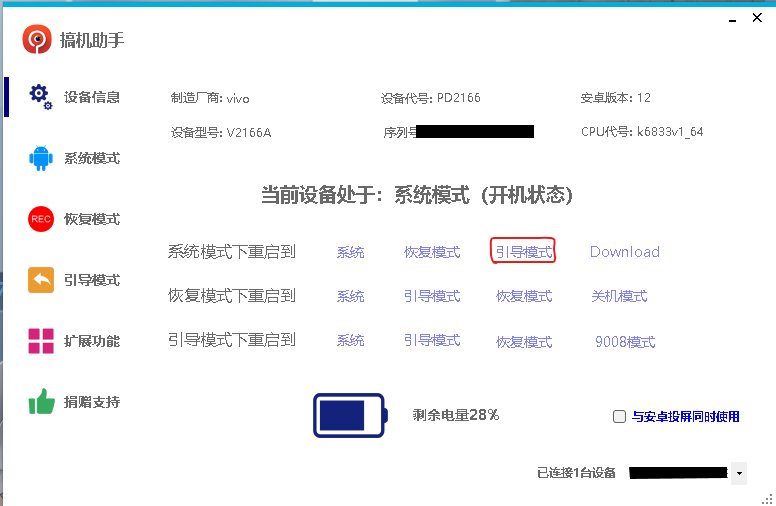
在手机中打开“设置 → 开发者选项 → 设备解锁状态”,绑定小米账号和设备。然后进入 Bootloader,三种常见方式任选其一:
- 关机后同时按住电源键和音量下键;
- 通过 ADB 执行:
adb reboot bootloader- 使用 fastboot 工具中的“重启到 Bootloader”按钮。
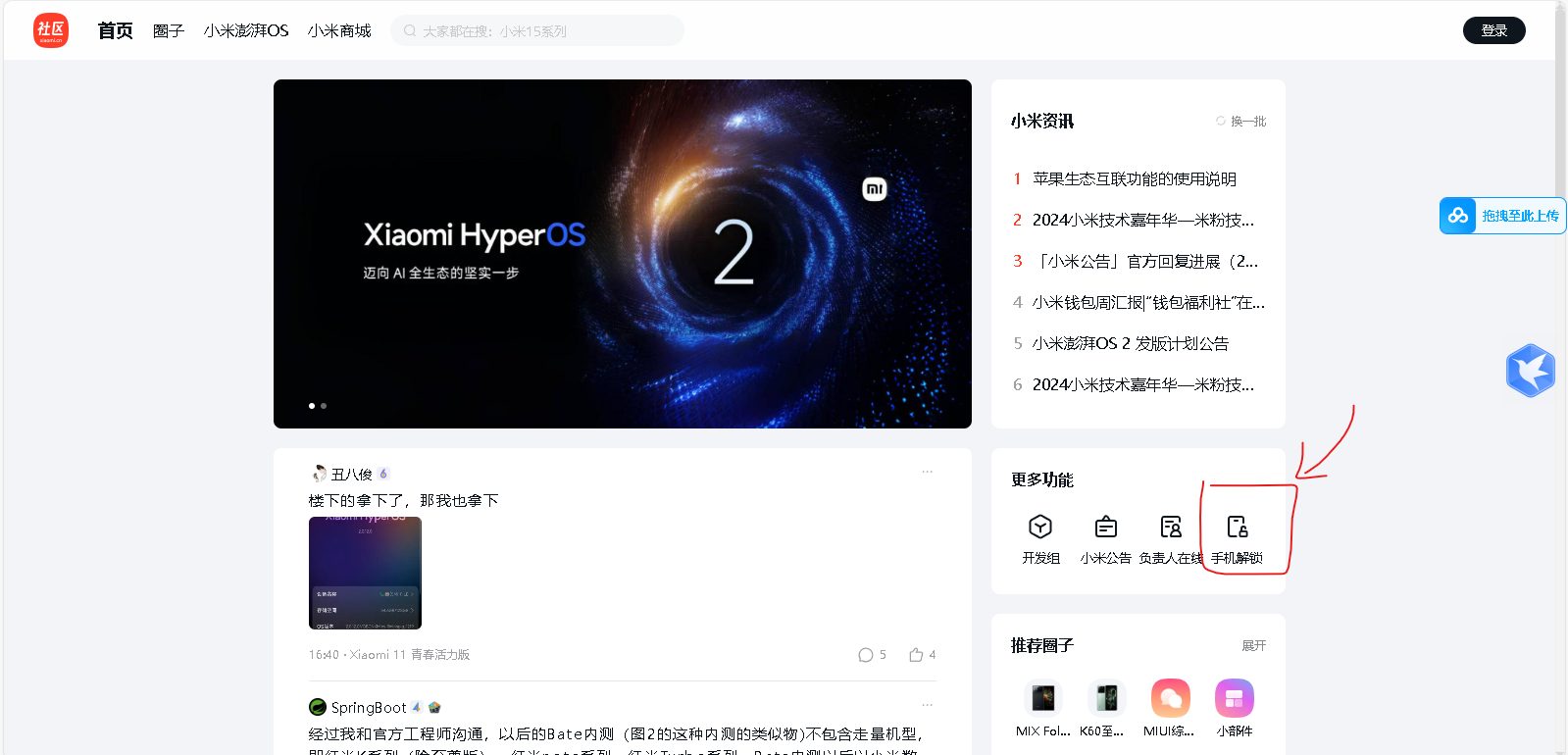
打开小米解锁页面,下载并运行 miflash_unlock.exe,同意声明后登录绑定的账号。

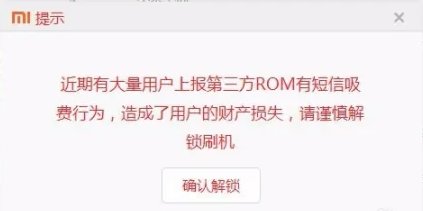
工具显示可以解锁后点击“解锁”,确认数据清除。部分账号可能需要等待解锁时间,这是账号状态,不是工具故障。解锁完成后不要急着进入系统,继续准备刷入 Recovery。
2. 刷入 TWRP
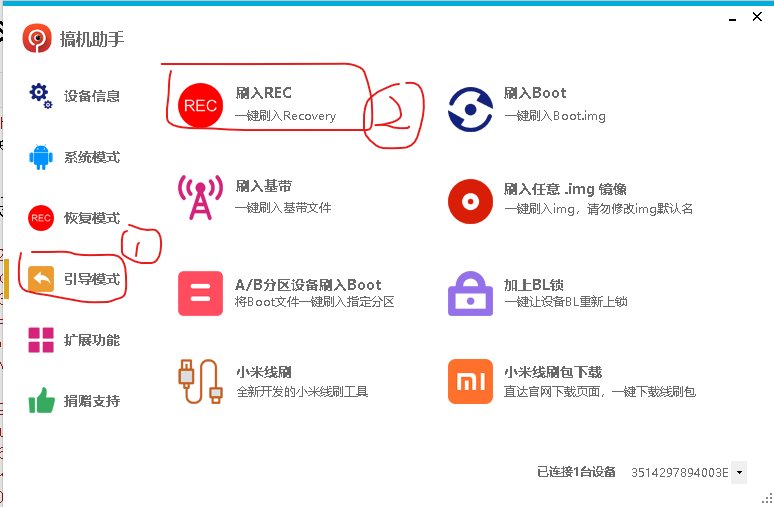
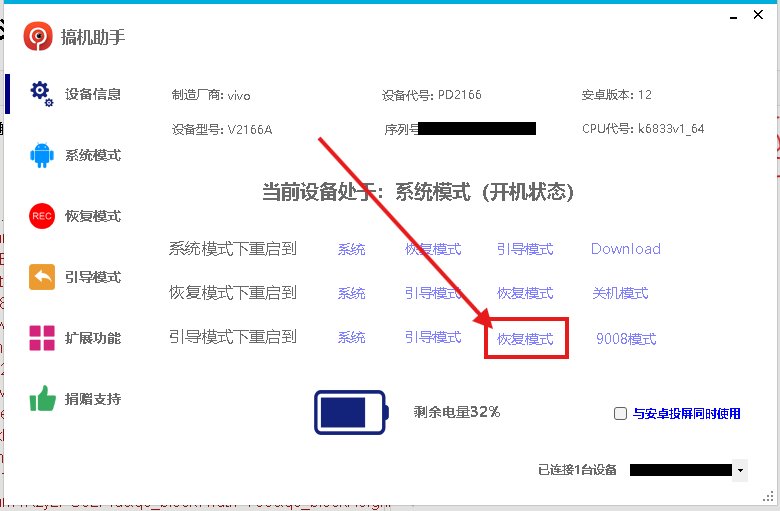
打开搞机助手,确认手机仍在 fastboot 模式,选择对应的 TWRP 镜像并执行刷入。
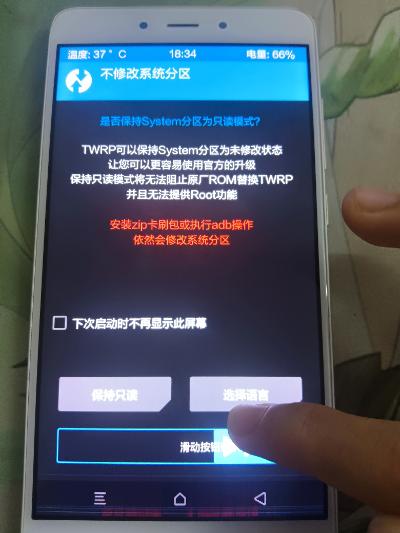
刷入完成后进入 Recovery,而不是直接启动系统。第一次进入 TWRP 时按提示允许修改;如果系统覆盖了 Recovery,可以再次重启回 TWRP 检查是否保留。
3. 修补 boot.img 并写回 boot 分区
先在手机上安装 Magisk 或 Kitsune Mask,选择“安装 → 选择并修补一个文件”,找到从当前 ROM 提取出的 boot.img,等待修补完成。
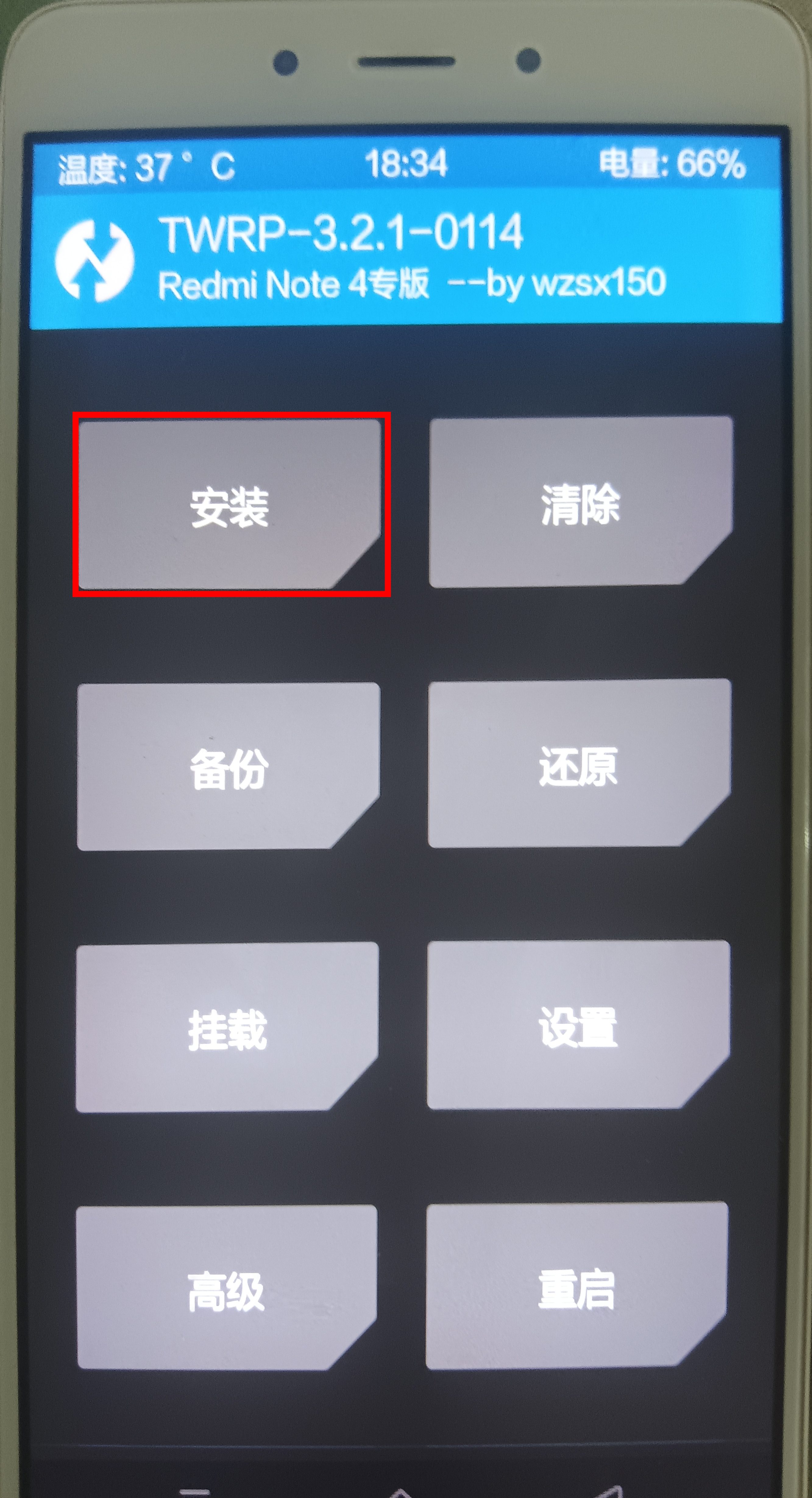
修补得到的文件通常在手机的 Download 目录中,文件名会带有 magisk_patched 一类前缀。回到 TWRP 的“安装”页面,选择“刷入 Image 镜像”,再选择修补后的文件,目标分区选择 boot,不要选择 system 或 recovery。
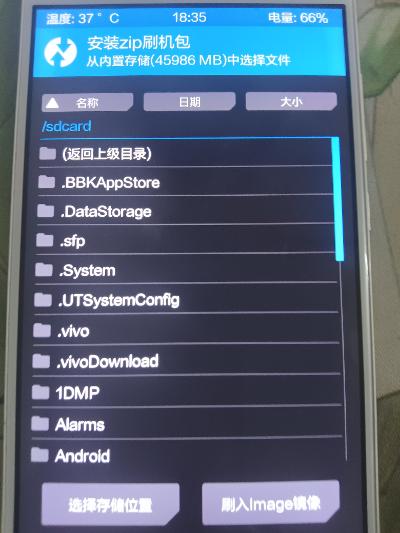
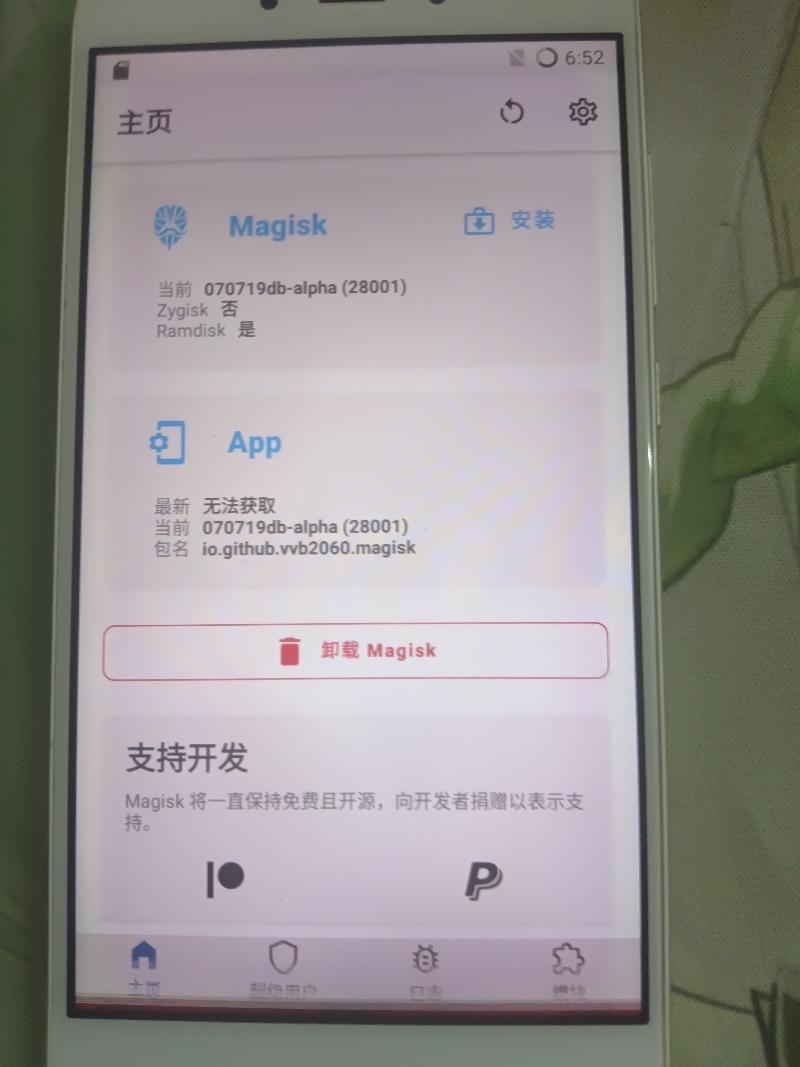
确认分区后重启系统,进入 Magisk 检查 root 状态。第一次启动时间较长时不要连续强制重启;如果无法开机,回到 TWRP 刷回备份的原始 boot.img,再重新核对 ROM 版本。
常见卡点
- 工具识别不到手机:重新安装 ADB / fastboot 驱动,换 USB 口和数据线,并确认手机屏幕显示 fastboot。
- 解锁按钮不可用:检查账号绑定状态和等待时间,不要反复清除数据来“碰运气”。
- 刷入后卡开机:优先恢复原始
boot.img,不要继续叠加刷入不匹配的镜像。 - 系统启动后没有 root:确认写入的是修补后的
boot镜像,并确认修补使用的原始镜像来自当前版本 ROM。
这类老设备刷机最重要的不是某个“一键工具”,而是三件事:确认硬件版本、保留原始镜像、每一步只写入与当前系统匹配的分区镜像。
评论
评论区滚动到这里时加载(基于 GitHub Discussions)