

docker纯命令行部署网站
1. 拉取 Nginx 容器
docker pull nginx:latest2. 运行 Nginx 容器
在这里面:
--name nginx 就是容器的名称,可以自定义,但是不能包含特殊字符或空格,可以使用 - 或 _ 来分隔。
-p 80:80 是把容器的80端口映射到服务器的80端口,格式是:
容器端口:服务器端口-p 443:443 是把容器的443端口映射到服务器的443端口,443端口负责https,如果你不需要,可以删除这行。
docker run -d --name nginx -p 80:80 -p 443:443 \ -v /var/www/html/dist:/usr/share/nginx/html:ro \ -v /etc/nginx/sites-available/default:/etc/nginx/nginx.conf:ro \ nginx:latest挂载说明:
-
挂载静态文件:
- 宿主机的
/var/www/html/dist是静态文件的存放目录,挂载到容器的/usr/share/nginx/html。 - 设置为只读(
ro)可以防止容器修改静态文件。
- 宿主机的
-
挂载 Nginx 配置文件:
- 宿主机的
/etc/nginx/sites-available/default是 Nginx 的配置文件,挂载到容器的/etc/nginx/nginx.conf。 - 设置为只读(
ro)可以防止容器修改配置文件。
- 宿主机的
使用 PHP
和 nginx 一样,我们拉一下 PHP 的容器,我们可以直接用 docker run 来节省先 pull 后 run 的时间:
docker run -p 9000:9000 -d --name php-fpm -v /var/www:/usr/share/nginx/www php:7.1-fpm参数说明:
-p 9000:9000:将容器的9000端口映射到主机的9000端口-d:后台运行(守护进程)--name myphp-fpm:将容器命名为myphp-fpm-v:将主机中当前目录下的www挂载到容器的www目录
查看容器启动情况
docker ps -a运行后会看到这样的内容:
CONTAINER ID IMAGE COMMAND CREATED STATUS PORTS NAMES51adb2df6004 php:7.1-fpm "docker-php-entrypoif" 45 seconds ago Up 20 seconds 0.0.0.0:9000->9000/tcp php-fpm3218b3ad4e47 nginx "nginx -g 'daemon off" 18 minutes ago Up 5 minutes 0.0.0.0:80->80/tcp,0.0.0.0:443->80/tcp nginx说明两个容器都正常运行了,然后我们来看看ip,然后去修改nginx相关配置:
docker inspect myphp-fpm | grep "IPAddress"然后会得到 "SecondaryIPAddresses": null, "IPAddress": "172.17.0.3", "IPAddress": "172.17.0.3", 这样的输出,其中 172.17.0.3 就是容器ip,我们记下来。
修改配置文件PHP部分
我们上面已经想到了容器里面没有vim,所以把路径映射了出来,我们接下来就不需要进入容器去编辑了。
我们直接进入vim去编辑(如果不会用vim看下文的vim怎么用,提示vim不存在看如何安装vim):
vim /etc/nginx/sites-available/default/default.conf把下面的内容放到 server 块中,这个时候也可以随便设置你的域名:
location \.php$ { fastcgi_pass 你的容器ip:9000; fastcgi_index index.php; fastcgi_param SCRIPT_FILENAME /usr/share/nginx/www$fastcgi_script_name; fastcgi_param SCRIPT_NAME $fastcgi_script_name; include fastcgi_params;}设置域名:
可以在 server 块中设置 server_name example.com 192.168.1.8;
这个例子中设置了域名 example.com 和ip 192.168.1.8。
Vim 使用教程
第一步:打开文件
vim 文件路径第二步:进入编辑模式
输入 “i” 切换编辑模式,然后就可以开始编辑了。
第三步:保存并退出
编辑完成后按下 esc 键退出编辑模式。
退出编辑模式后,确认当前输入法是英语(这个很重要),确认后按下英语的 : ,然后输入 wq ,你的文件就被保存并退出vim了。
常见问题处理:
- 如果提示你没有权限(你真的不是root用户),你需要通过
:q!不保存并强制退出 - 如果你是root用户,你可以使用
:w!强制保存,然后通过:q退出
更新 Nginx 配置文件
执行这个命令:
docker exec -it mynginx service nginx reload然后得到 [ ok ] Reloading nginx: nginx. ,说明大功告成了。
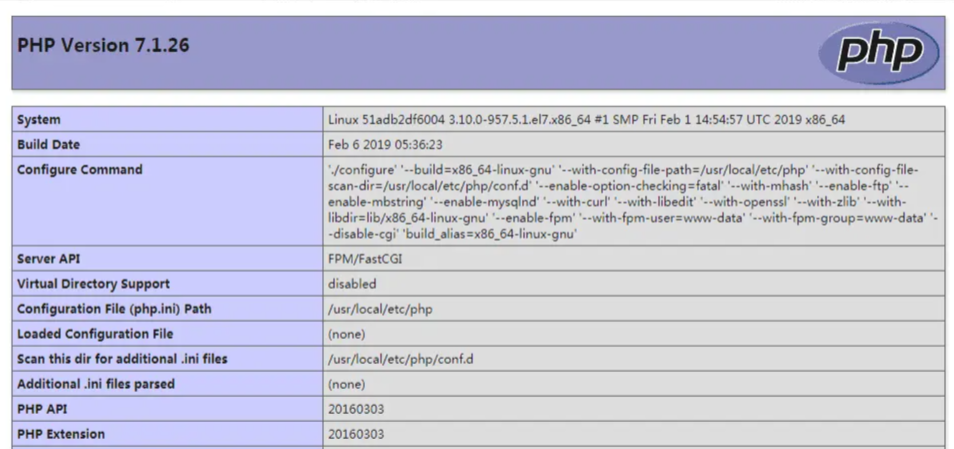
这个时候我们来访问我们刚刚设置的ip/域名(你域名要已经解析到服务器上面):
图片来自 使用docker快速搭建nginx+php环境 - 代码汇 - 博客园 剪裁后得。
非PHP动态网站
这里以 halo 举例,我们跳过 halo 的部署,直接来到部署好的时候。
一样的,也要修改配置文件,但是简单很多。
用 vim 打开配置文件(关于vim的教程和常见问题看php部分的vim怎么用):
vim /etc/nginx/sites-available/default/default.conf在这个里面添加以下内容来配置反向代理:
upstream halo { server 127.0.0.1:8090;}
server { listen 80; listen [::]:80; server_name www.yourdomain.com; client_max_body_size 1024m;
location / { proxy_pass http://halo; proxy_set_header HOST $host; proxy_set_header X-Forwarded-Proto $scheme; proxy_set_header X-Real-IP $remote_addr; proxy_set_header X-Forwarded-For $proxy_add_x_forwarded_for; }}完整配置示例:
upstream halo { server 127.0.0.1:8090;}
server { listen 80 ; listen 443 ssl http2 ; listen [::]:443 ssl http2 ;
server_name xyj.haokajia.vip 192.168.1.42 xyj.kohara123.asia; client_max_body_size 1024m;
access_log /www/sites/xyj.haokajia.vip/log/access.log main; error_log /www/sites/xyj.haokajia.vip/log/error.log;
location ^~ /.well-known/acme-challenge { allow all; root /usr/share/nginx/html; }
location ^~ / { proxy_pass http://127.0.0.1:8090; proxy_http_version 1.1; add_header X-Cache $upstream_cache_status; proxy_set_header Host xyj.haokajia.vip; proxy_ssl_server_name off;
if ( $uri ~* "\.(gif|png|jpg|css|js|woff|woff2)$" ) { expires 1m; }
proxy_ignore_headers Set-Cookie Cache-Control expires; proxy_cache proxy_cache_panel; proxy_cache_key $host$uri$is_args$args; proxy_cache_valid 200 304 301 302 10m; }}支持与分享
如果这篇文章对你有帮助,欢迎分享给更多人或赞助支持!
部分内容可能已过时